

Admin
Administrator
- Reg
- 28 Thg 10 2024
- Bài viết
- 418
- Điểm t.tác
- 42
- Điểm
- 28
-
bởi Admin
1.6K lượt xem.
Bước 1: Chuẩn bị file ISO bộ cài Windows
Với Windows 10 thì bạn có thể tự mình tạo file ISO của đĩa cài rất đơn giản và an toàn.- Tải công cụ
Please, Đăng nhập or Tạo tài khoản to view URLs content!từ Microsoft
- Sau khi tải xong công cụ, tiến hành cài đặt
- Công cụ yêu cầu khoảng trống tối thiểu của ổ C:\ là 8Gb
- Bạn chờ đến khi hoàn thành, ta sẽ được file ISO của đĩa cài Windows 10
Bước 2: Tạo phân vùng để cài đặt windows từ ổ cứng
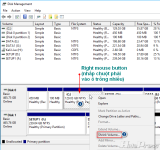
Nhập dung lượng phân vùng chứa bộ cài windows: tối thiểu phải bằng kích cỡ file ISO. Mình nhập là 5Gb (5*1024 = 5192 MB).
Tiếp theo nhấp chuột phải vào phân vùng vừa tạo, chọn New Simple volume. Bấm Next đến khi xuất hiện hình dưới.
Chọn ký tự phân vùng là R, đặt tên phân vùng là Install Windows (bạn có thể đặt tên tùy ý).
Mount file ISO đĩa cài vào ổ ảo, copy toàn bộ file và folder trong ổ ảo đến ổ R:\ vừa tạo.
Bước 3: Tạo Menu boot để cài đặt windows từ ổ cứng
Công cụ chúng ta sử dụng ở đây là EasyBCD.- Tải EasyBCD tại
Please, Đăng nhập or Tạo tài khoản to view URLs content!
- Chọn Register, chọn Download (không cần nhập Email đăng ký)
- Sau khi tải xong, tiến hành cài đặt
- Chọn Add New Entry để thêm Menu boot, chú ý dẫn đến đúng file Boot.wim ở mục R:\Sources
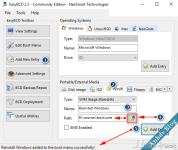
Chú ý, khi chọn Add Entry thì đợi đến khi có thông báo succesfully thì mới thành công. Vào Edit Boot Menu để xem đã có Menu cài đặt windows từ ổ cứng hay chưa.
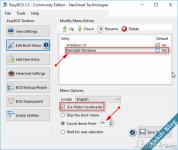
Menu boot tạo thành công sẽ hiện ra như hình trên. Nếu thiết lập chưa đúng thì bạn xem lại hình trên nhé.
